@AstranariuM, диспетчер задач показывает сколько процессорного времени выделяется конкретно процессу рипера, а сам рипер внутри показывает распределение этого времени по дочерним процессам... там в доках было и по роутингу косвенно рассказано по нагрузке, я чес не помню уже где


Reaper для "Чайников". Любые вопросы.
- Автор темы Astor-Piazzolla
- Дата начала
Вы используете устаревший браузер. Этот и другие сайты могут отображаться в нём некорректно.
Вам необходимо обновить браузер или попробовать использовать другой.
Вам необходимо обновить браузер или попробовать использовать другой.


@Evgenioni, т.е. диспетчер задач получается наиболее достоверный перфоманс метр по общей загрузке?
В мануалах зачастую дается какая то поверхностная информация общего плана, что бы посмотреть то — нажмите туда, что бы посмотреть это — нажмите сюда и минимум разъяснений. Я тоже не совсем понимаю что означают все эти цифры 6%, 30%, 50%, но как то смирился с тем что мне эта информация особо и не нужна. Ну что она мне даст? Треки будут звучать как то иначе?
Забил короче.
В мануалах зачастую дается какая то поверхностная информация общего плана, что бы посмотреть то — нажмите туда, что бы посмотреть это — нажмите сюда и минимум разъяснений. Я тоже не совсем понимаю что означают все эти цифры 6%, 30%, 50%, но как то смирился с тем что мне эта информация особо и не нужна. Ну что она мне даст? Треки будут звучать как то иначе?
Забил короче.
Конкретно в Рипере как это работает. CPU показывает среднюю загрузку процессора всеми потоками Рипера. Если Рипер использует 2 ядра из 8 на 50%, то CPU покажет 12,5%, даже если аудиопоток перегружен.
RT CPU показывает загрузку основного аудио-потока (real-time thread), который обрабатывает буферы для вывода звука. Если аудио-поток не укладывается в временное окно — возникают пропуски, даже если рипер в целом «не грузит» систему. Поэтому это более конкретный показатель что происходит в системе. Рипер может распределять нагрузку по ядрам, основной аудио-поток остаётся однопоточным... там же с этим и мастер-шина связана... собственно это одна из причин почему не стоит ее обвешивать плагинами. У меня там вообще только измерители.
RT CPU показывает загрузку основного аудио-потока (real-time thread), который обрабатывает буферы для вывода звука. Если аудио-поток не укладывается в временное окно — возникают пропуски, даже если рипер в целом «не грузит» систему. Поэтому это более конкретный показатель что происходит в системе. Рипер может распределять нагрузку по ядрам, основной аудио-поток остаётся однопоточным... там же с этим и мастер-шина связана... собственно это одна из причин почему не стоит ее обвешивать плагинами. У меня там вообще только измерители.

МожноПриветствую.
Можно ли осуществить одновременную обработку выделенных айтемов в проекте?Например, одним действием применить обрезной фильтр ко всем выделенным айтемам (на разных дорожках).
Понадобится небольшая предварительная подготовка и SWS Extentions
Сначала сохраните ваш обрезной фильтр в виде FX Chain (добавили эффект на дорожку, выставили нужные настройки, затем FX => Save FX Chain, назвали, сохранили)
После этого идете в Extentions => Resources
Появится окно, жмете внутри него ПКМ и выбираете Add slot, добавится пуста строчка - двойной клик по ней, откроется папка со всеми вашими FX Chain, там выбираете тот, который заранее подготовили и жмете "Открыть"
Собственно, все, теперь у вас в слоте №1 будет жить ваш обрезной фильтр, который можно применить ко всем выделенным айтемам (и это важно - FX будет именно на айтемах) с помощью экшена SWS/S&M: Resources - Paste FX chain to selected items, slot 1, который вы можете назначить на хоткей или вынести на тулбар в виде кнопки
---
Второй способ даже проще и не требует SWS - точно так же делаете FX Chain, находите его в списке Actions, жмете на него ПКМ и выбираете Create shortcut, назначаете комбинацию клавиш и все - действует точно так же, выбираете нужные айтемы (или треки - на них тоже работает), жмете хоткей и эффект добавится на все выделенное
Чтоб не открывались окна FX после добавления - идите Options => Preferences => Plug-ins и снимете галочку с Auto-open FX window after quick add
Если хотите иконку на тулбаре - идете в Customize toolbar (ПКМ на тулбаре), Add... и появившемся окне через Find shortcut ищете свой обрезной фильтр, Select/close, Save
---
Вот такие два способа мне известны, выбирайте который вам удобней и больше нравится
Последнее редактирование:

Похоже, тема изменена. Theme Adjuster гарантировано красиво отображается только с оригинальной темой.Подскажите плиз вот еще что: поставила тут обнову 7.62, хотела поднастроить немножко темку а привычный Theme Adjuster куда то пропал и вместо него появилось это... Как вернуть нормальный вид?

@truemanofan предложил неплохое решение, но в достаточно давно последних риперах появилась возможность назначать ранее сохранённые чейны на хоткеи.Приветствую.
Можно ли осуществить одновременную обработку выделенных айтемов в проекте?Например, одним действием применить обрезной фильтр ко всем выделенным айтемам (на разных дорожках).
В общем так - создаёте необходимую цепочку плагинов; сохраняете её как Chain; далее добавляете новый FX и вместо FX в строке поиска вбиваете Chain; у вас появится список сохранённых чейнов; на требуемый чейн назначаете горячую клавишу; не вызвав чейн закрываете окно FX.
Далее на выбранные айтемы или треки активируете кей команду требуемого чейна - загрузится цепочка плагинов с сохранёнными настройками.
SWS или какие-либо дополнения не требуются.
Если количество хоткеев недостаточно, то можно кратковременно активировать альтернативные наборы. Я сделал следующим образом - на кнопку NUM 5 назначил кратковременное переключение на 16 альт набор. В 16-ом наборе назначил клавиши NUM 1-9, 0 на кратковременный вызов наборов 1-10. В этих наборах уже назначил требуемые мне команды тоже на цифровые клавиши.
Например что бы вызвать часто используемый 1176, я последовательно нажимаю по цифровым клавишам 576. После этого вызывается 1176 на айтем или трек, смотря что было выделено. А для эттого я предварительно назначил в 7-ом наборе 1176 на клавишу 6.
Остальное по аналогично. В итоге только на цыфровых клавишах я имею 100 комбинаций вызова плагинов или каких либо команд. А если применить модификаторы и буквы, то количество дополнительных команд увеличивается в 16 раз относительно имеющихся (90*16).
Например что бы вызвать часто используемый 1176, я последовательно нажимаю по цифровым клавишам 576. После этого вызывается 1176 на айтем или трек, смотря что было выделено. А для эттого я предварительно назначил в 7-ом наборе 1176 на клавишу 6.
Остальное по аналогично. В итоге только на цыфровых клавишах я имею 100 комбинаций вызова плагинов или каких либо команд. А если применить модификаторы и буквы, то количество дополнительных команд увеличивается в 16 раз относительно имеющихся (90*16).
Последнее редактирование:


Благодарю за подробный ответ.Можно
Понадобится небольшая предварительная подготовка и SWS Extentions
Сначала сохраните ваш обрезной фильтр в виде FX Chain (добавили эффект на дорожку, выставили нужные настройки, затем FX => Save FX Chain, назвали, сохранили)
После этого идете в Extentions => Resources
Появится окно, жмете внутри него ПКМ и выбираете Add slot, добавится пуста строчка - двойной клик по ней, откроется папка со всеми вашими FX Chain, там выбираете тот, который заранее подготовили и жмете "Открыть"
Собственно, все, теперь у вас в слоте №1 будет жить ваш обрезной фильтр, который можно применить ко всем выделенным айтемам (и это важно - FX будет именно на айтемах) с помощью экшена SWS/S&M: Resources - Paste FX chain to selected items, slot 1, который вы можете назначить на хоткей или вынести на тулбар в виде кнопки
Посмотреть вложение 276438
---
Второй способ даже проще и не требует SWS - точно так же делаете FX Chain, находите его в списке Actions, жмете на него ПКМ и выбираете Create shortcut, назначаете комбинацию клавиш и все - действует точно так же, выбираете нужные айтемы (или треки - на них тоже работает), жмете хоткей и эффект добавится на все выделенное
Чтоб не открывались окна FX после добавления - идите Options => Preferences => Plug-ins и снимете галочку с Auto-open FX window after quick add
Если хотите иконку на тулбаре - идете в Customize toolbar (ПКМ на тулбаре), Add... и появившемся окне через Find shortcut ищете свой обрезной фильтр, Select/close, Save
---
Вот такие два способа мне известны, выбирайте который вам удобней и больше нравится
Правильно ли понимаю, - для того, чтобы не только установить фильтр, но и автоматически его применить к выделенным айтемам, необходимо создать экшн, включающий описанные Вами действия и добавить команду (надеюсь, что такая имеется) "применить эффект к айтему"?
@Александр С., смотрите, давайте прямо по пунктам, по простому пути:
1) создали track, нажали на треке на кнопку FX, выбрали свой обрезной фильтр из списка плагинов
2) открылся плагин, выставили нужные настройки, например срез низа до 100 герц
3) идете в окне в выпадающее меню "FX" и там выбираете Save FX Chain... - появится окно, где вам нужно будет дать FX Chain название, например hi-pass-100 и сохранить его
4) открываете Actions, переходите на вкладку FX chains, находите там свой hi-pass-100, нажимаете на него правой кнопкой и в выпавшем меню выбираете Create shortcut - вам предложит установить комбинацию горячих клавиш для этой цепочки эффектов (пусть она, цепочка, и из одного плагина в данном случае)
5) все, теперь можно выделять айтемы, прожать заданную вами комбинацию и на все выделенные айтемы добавится обрезной фильтр со срезом низа до 100 герц
но по умолчанию, если вы выделите 20 айтемов - у вас отроется 20 окон с эффектом
чтоб такого не было надо пойти Options => Preferences => Plug-ins и снимете галочку с Auto-open FX window after quick add
если вам удобней пользоваться не горячими клавишами, а иконкой на тулбаре - на тулбаре правой кнопкой - Customize toolbar, в открывшемся окне Add..., в новом открывшемся окне Find shortcut, нажимате комбинацию клавиш, которую вы задали и вас перебросит к вашему FX Chain с обрезным фильтром, выделяете его, жмете Select/close, в окне кастомизации тулбара жмете Save - в тулбаре появится нужная кнопка
Как-то так, смотрите вторую гифку из предыдущего поста, там все показано
Все что я описываю - я предполагаю, что у вас Виндоус и Рипер на английском языке
1) создали track, нажали на треке на кнопку FX, выбрали свой обрезной фильтр из списка плагинов
2) открылся плагин, выставили нужные настройки, например срез низа до 100 герц
3) идете в окне в выпадающее меню "FX" и там выбираете Save FX Chain... - появится окно, где вам нужно будет дать FX Chain название, например hi-pass-100 и сохранить его
4) открываете Actions, переходите на вкладку FX chains, находите там свой hi-pass-100, нажимаете на него правой кнопкой и в выпавшем меню выбираете Create shortcut - вам предложит установить комбинацию горячих клавиш для этой цепочки эффектов (пусть она, цепочка, и из одного плагина в данном случае)
5) все, теперь можно выделять айтемы, прожать заданную вами комбинацию и на все выделенные айтемы добавится обрезной фильтр со срезом низа до 100 герц
но по умолчанию, если вы выделите 20 айтемов - у вас отроется 20 окон с эффектом
чтоб такого не было надо пойти Options => Preferences => Plug-ins и снимете галочку с Auto-open FX window after quick add
если вам удобней пользоваться не горячими клавишами, а иконкой на тулбаре - на тулбаре правой кнопкой - Customize toolbar, в открывшемся окне Add..., в новом открывшемся окне Find shortcut, нажимате комбинацию клавиш, которую вы задали и вас перебросит к вашему FX Chain с обрезным фильтром, выделяете его, жмете Select/close, в окне кастомизации тулбара жмете Save - в тулбаре появится нужная кнопка
Как-то так, смотрите вторую гифку из предыдущего поста, там все показано
Все что я описываю - я предполагаю, что у вас Виндоус и Рипер на английском языке
необходимо сохдать кастом экшын состоящий из двух команд (вызов требуемого чейна; Item: Render items to new take (preserve source type))для того, чтобы не только установить фильтр, но и автоматически его применить к выделенным айтемам,
Можно вместо рендера применить команду Item: Glue items, ignoring time selection но тогда несколько айтемов будут склеиваться что скорее всего вам не нужно.
В принципе можно не париться с кастом экшенами. Вызываете чейн нужной вам обработки, а потом следом вызываете рендер. Поверху можно запустить команду Take: Crop to active take in items, тогда останет только активный тэйк. Такая последовательность команд вызывается в течении 10 секунд. Достаточно быстро.
Как по мне, так лучше видеть что вызвал, но что бы куча окн не отображалась, в настройка поставил галочкуно по умолчанию, если вы выделите 20 айтемов - у вас отроется 20 окон с эффектом
чтоб такого не было надо пойти Options => Preferences => Plug-ins и снимете галочку с Auto-open FX window after quick add
Да, так вообще супер =)Как по мне, так лучше видеть что вызвал, но что бы куча окн не отображалась, в настройка поставил галочку
Но лучше держать баланс и не увлекаться сверх меры, а то есть риск совсем провалиться в эту кроличью нору вечных настроек и кастомизаций =)Тот случай, когда настраивать DAW под себя интереснее, чем в ней работать

Чтобы и "умная и красивая", НМВ, среди DAW нет, к сожалению )Тот случай, когда настраивать DAW под себя интереснее, чем в ней работать
Рипер - умная )))
И не "отдастся", пока с ней не заговоришь )))
Что же делать? Тема семёрки, стоковая. Только больменее настроила. Теперь заново настраивать?Похоже, тема изменена. Theme Adjuster гарантировано красиво отображается только с оригинальной темой.
Последнее редактирование:
Вам поможет это видео:Что же делать? Тема семёрки, стоковая. Только больменее настроила. Теперь заново настраивать?
Окно Theme Adjuster напрямую привязано к выбранной теме оформления.Что же делать? Тема семёрки, стоковая. Только больменее настроила. Теперь заново настраивать?
То, что на скриншоте в сообщении #1.115 - это новый настройщик для Default 7.0.
Чтобы вернуть старое окно (Theme Adjuster 6), вам нужно переключить саму тему на шестую версию.
Перейдите в верхнее меню: Options (Опции) > Themes (Темы).
Выберите в списке Default_6.0.
После того как интерфейс изменится на классический вид шестой версии, снова зайдите в Options > Themes > Theme Adjuster.
Откроется привычное окно с вкладками Track Control Panel, Mixer Control Panel и визуальными переключателями размеров.

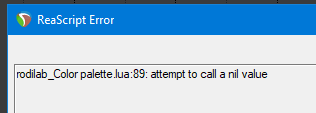
Убедитесь, что у Вас и на другом компе установлены SWS и ReaPack тех же версий.На одном компе установилось, работает, всё ок. На другом ни в какую, где копнуть?
@GUIL, Пожалуйста! Не забывайте сохранять свои настройки.
Сохранение настроек внешнего вида:
Сохранение измененной темы (Theme Tweaker):
Откройте Options > Themes > Theme development/tweaker.
Настройте цвета и элементы под себя.
Нажмите кнопку Save theme вверху окна.
Введите название, и REAPER сохранит файл в папке .../AppData/Roaming/REAPER/ColorThemes.
Экспорт полной конфигурации (вместе с Вашей темой):
Откройте Options > Preferences > General.
Нажмите Export configuration.
Отметьте пункты (например, "Themes" и "Color Themes"), Создастся файл .ReaperConfigZip. Сохранить его можно где угодно.
Сохранение настроек внешнего вида:
Сохранение измененной темы (Theme Tweaker):
Откройте Options > Themes > Theme development/tweaker.
Настройте цвета и элементы под себя.
Нажмите кнопку Save theme вверху окна.
Введите название, и REAPER сохранит файл в папке .../AppData/Roaming/REAPER/ColorThemes.
Экспорт полной конфигурации (вместе с Вашей темой):
Откройте Options > Preferences > General.
Нажмите Export configuration.
Отметьте пункты (например, "Themes" и "Color Themes"), Создастся файл .ReaperConfigZip. Сохранить его можно где угодно.
Вы очень добры ко мне, Милорд! Спасибо@GUIL, Пожалуйста! Не забывайте сохранять свои настройки.
Сохранение настроек внешнего вида:
Сохранение измененной темы (Theme Tweaker):
Откройте Options > Themes > Theme development/tweaker.
Настройте цвета и элементы под себя.
Нажмите кнопку Save theme вверху окна.
Введите название, и REAPER сохранит файл в папке .../AppData/Roaming/REAPER/ColorThemes.
Экспорт полной конфигурации (вместе с Вашей темой):
Откройте Options > Preferences > General.
Нажмите Export configuration.
Отметьте пункты (например, "Themes" и "Color Themes"), Создастся файл .ReaperConfigZip. Сохранить его можно где угодно.

Если не сложно, дайте еще совет как сделать как в Кубейсе? С нажатой кнопочкой Ctrl тыкаешь в S или M на треке и этот трек солируется или мьютится выделенно. Как это объяснить то...ну на S нажимаешь а все треки до этого которые были тоже с нажатой S разсоливаются и не играют. А то в Рипере приходится выключать один трек, потом солировать другой и так далее. Если дорожек много, утомляет

Жмите на соло ЛКМ с зажатыми <Ctrl>+<Alt> (<Cmd>+<Opt>)дайте еще совет как сделать как в Кубейсе?
Это лишнее...Вы очень добры ко мне, Милорд! Спасибо
Можно сделать еще лучше, чем в Кубейсе: добавьте две кнопочки на тулбар - "onsolo all" и "onmute all":Если не сложно, дайте еще совет как сделать как в Кубейсе? С нажатой кнопочкой Ctrl тыкаешь в S или M на треке и этот трек солируется или мьютится выделенно. Как это объяснить то...ну на S нажимаешь а все треки до этого которые были тоже с нажатой S разсоливаются и не играют.
Для создания кнопок «размьютить» и «разсолировать» все треки в Reaper, необходимо добавить соответствующие стандартные действия (Actions) на панель инструментов (Toolbar)
Откройте редактор панели инструментов:
Нажмите правой кнопкой мыши на пустом месте главной панели инструментов (Main Toolbar) сверху слева.
Выберите пункт Customize toolbar....
Добавьте действия (Actions):
В открывшемся окне нажмите кнопку Add.
В появившемся списке действий (Action List) введите в поле фильтра (Filter):
Для размьютирования: Track: Unmute all tracks.
Для разсолирования: Track: Unsolo all tracks.
Выделите нужное действие и нажмите Select (повторите для каждого действия отдельно).
Настройте внешний вид кнопок:
После добавления действий в список панели, нажмите на них правой кнопкой мыши в окне настройки.
Выберите Set icon (чтобы выбрать картинку) или Text icon (чтобы кнопка была с надписью, например «Unmute All»).
Сохраните изменения:
Нажмите Apply и OK. Кнопки появятся на панели инструментов.
Здравствуйте) Подскажите плиз, почему в модификаторах мыши вот хочу задать например какой то параметр с одним кликом и какой то клавишей, а в настройках нет одного клика, а только двойной клик, крутилка мыши и боковое нажатие на колесико  Где мне найти нужную нажималку? Фсё обыскала... нету её
Где мне найти нужную нажималку? Фсё обыскала... нету её Потому, что команда в "один клик" конфликтует с "перетаскиванием", которая будет очень похожа на нееЗдравствуйте) Подскажите плиз, почему в модификаторах мыши вот хочу задать например какой то параметр с одним кликом и какой то клавишей, а в настройках нет одного клика, а только двойной клик,
@max-owl, да я хотела только выделенные соло/мьют которые по умолчанию на ЛКМ с зажатыми <Ctrl>+<Alt> сделать на ЛКМ с зажатыми Ctrl - как на кубейсе. А в маус модифаере в разделе Трек контрол панел нет одиночного левого клика.Потому, что команда в "один клик" конфликтует с "перетаскиванием", которая будет очень похожа на нее
Сейчас просматривают
Всего: 1 (пользователей: 0, гостей: 1)