
Здравствуйте, как в рипере записывать через одно устройство ( у меня MIXER Behringer Flow 8), а воспроизводить через другое, скажем встроенную в ноут звуковую карту? Делаю так: если выбрать ASIO в настройках аудио и нужнные мне входы от микшера - то Output дает только этот микшер. Если другие драйвера типа DirectSound и т.п. , то хоть на вход и виден микшер, но запись с него не идет.


Reaper для "Чайников". Любые вопросы. (2 онлайн)
- Автор темы Astor-Piazzolla
- Дата начала
Вы используете устаревший браузер. Этот и другие сайты могут отображаться в нём некорректно.
Вам необходимо обновить браузер или попробовать использовать другой.
Вам необходимо обновить браузер или попробовать использовать другой.

@Kokarev Maxim, печально((( Тут есть на форуме аналогичный топик, но я не понимаю там ответы - пишут про "отсутствие синхронизации". У меня ее и нет и не нужно. Записал, а потом прослушал на активных линейных мониторах через автономную карточку, не залезая в навороты микшера. Как бы классическая задача же)))

@dim3740, настроить можно через Voice meeter Banana. У рипера будет в асио стоять банана. А у бананы на А1 выходе будет встройка по вдм, а на входах асио на запись. Возможно нужно будет инсерты настроить в банане (там много возможностей).
Но не уверен, что погружение в настройку войсмитера будет стоить полученных преимуществ. ) Возможно лучше просто переключать интерфейс в настройках рипера после записи.
Но не уверен, что погружение в настройку войсмитера будет стоить полученных преимуществ. ) Возможно лучше просто переключать интерфейс в настройках рипера после записи.
@Antonio, спасибо. У всех daw такие ограничения? на винду которые. По идее, подсказывают, что проще разобраться с маршрутизацией в микшере/звуковой карте, и прослушивать тоже через него, скажем через мониторные выхода, но у меня пока тоже это не получается. Хотел распределить ресурсы для надежности и простоты.
@dim3740, да, у всех daw только одна карта поддерживается. И типичный вокрфлоу - одна карта и для записи и для воспроизведения. Даже "лишние" карты в настройках системы отключить можно, чтобы у системы не было "соблазна" переключиться при случайном или специальном отключении юсб интерфейса..
Посмотрел что за флоу 8. Конечно надо все через него делать. Воспроизводить не через мониторные выходы а через главные. В чём проблема?
Посмотрел что за флоу 8. Конечно надо все через него делать. Воспроизводить не через мониторные выходы а через главные. В чём проблема?
@Antonio, в настройке роутинга концертно – студийного сетапа. Музыканты репетируют через колонки, подключенные к главным выходам со всеми эффектами. Эпизодически решают сделать запись. И хотят слушать уже через студийные мониторы, пусть даже «малосведеную» запись. Пока в флоу 8 при слушании не получается комфортно отключить микрофоны, оставив мейн, а главное, что он просто «заводится», будто бы появляется обратная связь через риппер. Раздельные аудио устройства имхо упростили бы задачу.
@dim3740, не, запросто можно все настроить, чтобы одним движением переключать с режима записи на режим прослушивания. Заводится, потому в рипере включен мониторинг на каналах, надо просто выключить. Чтобы быстро во всем разобраться, я бы посоветовал скормить мануал на микшер и рипер путёвой нейронке и посоветоваться с ней.
Behringer FLOW 8 — это полноценный цифровой микшер и аудиоинтерфейс 10х4. Он легко решает задачу разделения репетиционного звука и студийного контроля, если один раз правильно настроить логику работы и роутинг.
Ниже готовое пошаговое руководство, как убрать «заводку» (обратную связь) и настроить этот сетап.
В концертной и репетиционной работе программный мониторинг категорически противопоказан. Музыканты должны слышать себя напрямую через железо пульта (Direct Monitoring) с нулевой задержкой.
Что сделать в REAPER:
Вот как должен выглядеть рабочий процесс:
Ниже готовое пошаговое руководство, как убрать «заводку» (обратную связь) и настроить этот сетап.
1. Главная причина свиста: Отключаем мониторинг в REAPER
То, что пульт «заводится», означает одно: звук из микрофонов попадает в REAPER, а REAPER отправляет его обратно в пульт по USB, создавая петлю обратной связи (цифровой фидбек).В концертной и репетиционной работе программный мониторинг категорически противопоказан. Музыканты должны слышать себя напрямую через железо пульта (Direct Monitoring) с нулевой задержкой.
Что сделать в REAPER:
- Создайте дорожки для записи микрофонов/инструментов.
- На каждой дорожке найдите иконку маленького динамика (Record Monitoring).
- Кликайте по ней, пока она не перейдет в режим OFF (выключен) или Посылать только на запись (Not monitoring).
- Результат: REAPER будет молча записывать сигнал, не возвращая его live-версию обратно в пульт. Петля обратной связи разорвана.
2. Физическая коммутация оборудования
Разделяем зоны звука физически на самом FLOW 8:- MAIN OUT (XLR выходы): Сюда подключаем репетиционные порталы / концертные колонки.
- MON 1 / MON 2 (TRS джеки): Сюда подключаем ваши автономные студийные активные мониторы.
3. Настройка роутинга во FLOW 8 (Репетиция vs. Прослушивание)
Звук с компьютера (мастер-выход REAPER) по умолчанию возвращается в FLOW 8 на стереоканал USB 1/2 (на физическом пульте это совмещенный канал 7/8 USB/BT).Вот как должен выглядеть рабочий процесс:
Режим А: Идет репетиция и запись
- Музыканты поют и играют. Вы рулите их баланс фейдерами на пульте в Main Mix. Звук идет в большие колонки (MAIN OUT) с родными ревербераторами пульта.
- REAPER в это время запущен на запись. Так как мониторинг на дорожках выключен (см. Пункт 1), компьютер ведет себя тихо и никому не мешает.
- Студийные мониторы (MON 1/2) в этот момент либо выключены, либо на них просто не подан сигнал.
Режим Б: Слушаем записанный дубль
Вы записали трек, музыканты остановились. Теперь нужно послушать чистую запись в студийных мониторах, не задействуя концертную акустику.- Защита от шума: Чтобы микрофоны на стойках не ловили шорохи, дыхание или случайные хлопки во время прослушивания, нажмите кнопки MUTE на каналах музыкантов (1, 2, 3, 4 и т.д.) или просто опустите их фейдеры вниз.
- Выключаем репетиционные колонки: Опустите главный мастер-фейдер (Main Mix) пульта в ноль. В больших колонках станет тихо.
- Включаем студийные мониторы:
- На панели пульта нажмите кнопку MON 1 (или MON 2 в зависимости от того, как подключены студийные мониторы). Теперь фейдеры пульта управляют не главным звуком, а посылом в мониторы.
- Поднимите фейдер канала 7/8 (USB/BT). Звук из REAPER пойдет прямо в студийные мониторы.
- Отрегулируйте комфортную громкость.
Лайфхак через приложение FLOW Mix (iOS/Android):
В приложении FLOW Mix роутинг настраивается еще нагляднее. Вы можете зайти во вкладку микса MON 1/2, полностью заглушить там все живые микрофонные входы и на максимум поднять ползунок USB Playback. В таком случае студийные мониторы будут всегда транслировать только звук из компьютера, и вам даже не придется переключать кнопки на самом пульте — достаточно будет прибрать Main фейдер больших колонок и нажать Play в REAPER.
Последнее редактирование:
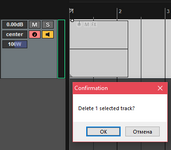
@Sofian, назначьте на клавишу delete вместо стандартного экшена этот: Remove items/tracks/envelope points (depending on focus) - no prompting
Будет удалять без предупреждения
Будет удалять без предупреждения


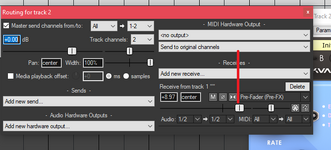
Как правильно работать с сендами? Имеется ввиду, при посыле не увеличивалась общая громкость, а добавлялся только FX сенда.
Ставил pre fader громкость не увеличевается, но эффекта мало. Добавил тут вроде норм, но прально ли это?
Ставил pre fader громкость не увеличевается, но эффекта мало. Добавил тут вроде норм, но прально ли это?
Вложения
Последнее редактирование:
@Sofian, так все зависит от художественного замысла и желаемого результата =)
Вы что и куда посылаете? Если у вас это какая-то пространственная обработка - это одно, если какая-то параллельная компрессия - это другое.
В общем и целом, делая посыл - вы по сути создаете дубликат дорожки, поэтому логично, что станет ощутимо громче.
Pre-fader и Post-fader отвечают только за то, уйдет сигнал на посыл до фейдера или после него - если до, то сигнал уйдет как есть, фейдер на него никак не повлияет. Если после - манипуляции с фейдером затронут оправляемый сигнал.
То, что у вас на скрине - это условно вентиль, который вы открываете настолько, насколько нужно. Хотите немного оправить за обработку - потише значит надо сделать; хотите на все деньги - значит можно вывернуть от души. Если что, регуляторы Send и Receive залинкованы, так что если крутите одно - точно так же изменится и другое.
Так что смотрите, что у вас там на receive треке в FX висит - например, если это какой-то ревер, то убедитесь, что dry убран полностью и т.д.
Вы что и куда посылаете? Если у вас это какая-то пространственная обработка - это одно, если какая-то параллельная компрессия - это другое.
В общем и целом, делая посыл - вы по сути создаете дубликат дорожки, поэтому логично, что станет ощутимо громче.
Pre-fader и Post-fader отвечают только за то, уйдет сигнал на посыл до фейдера или после него - если до, то сигнал уйдет как есть, фейдер на него никак не повлияет. Если после - манипуляции с фейдером затронут оправляемый сигнал.
То, что у вас на скрине - это условно вентиль, который вы открываете настолько, насколько нужно. Хотите немного оправить за обработку - потише значит надо сделать; хотите на все деньги - значит можно вывернуть от души. Если что, регуляторы Send и Receive залинкованы, так что если крутите одно - точно так же изменится и другое.
Так что смотрите, что у вас там на receive треке в FX висит - например, если это какой-то ревер, то убедитесь, что dry убран полностью и т.д.

@boost777, оценил свежим взглядом - можно слегка усовершенствовать:
Что добавилось:
На скорую руку навайбкодил скрипт Insert Matched Track (Name + Index, Color, Height), который заменил стандартное добавление трека без цвета и названия - скрипт же подтянет цвет (если покрашен), ширину и название исходного трека, к которому добавится какая-то приписка (cut, split, _2 - что угодно можно написать, по дефолту CUT, но к вашему распоряжению вот эта строчка кода:
base_name = name .. " CUT"
меняете CUT на что нравится
По поводу цвета - тут тоже на свой вкус ибо я сделал так, чтоб новый трек был чуть светлее исходного, но если хочется, можно тоже с этим поиграться: ищите в коде строчку local boost = 80 и меняйте число на 0 для цвета идентичного исходному, либо введите 100 или 120 для еще более бледного оттенка.
+ снятие выделения с треков и айтемов, чтоб красиво все =)
Вот в работе:
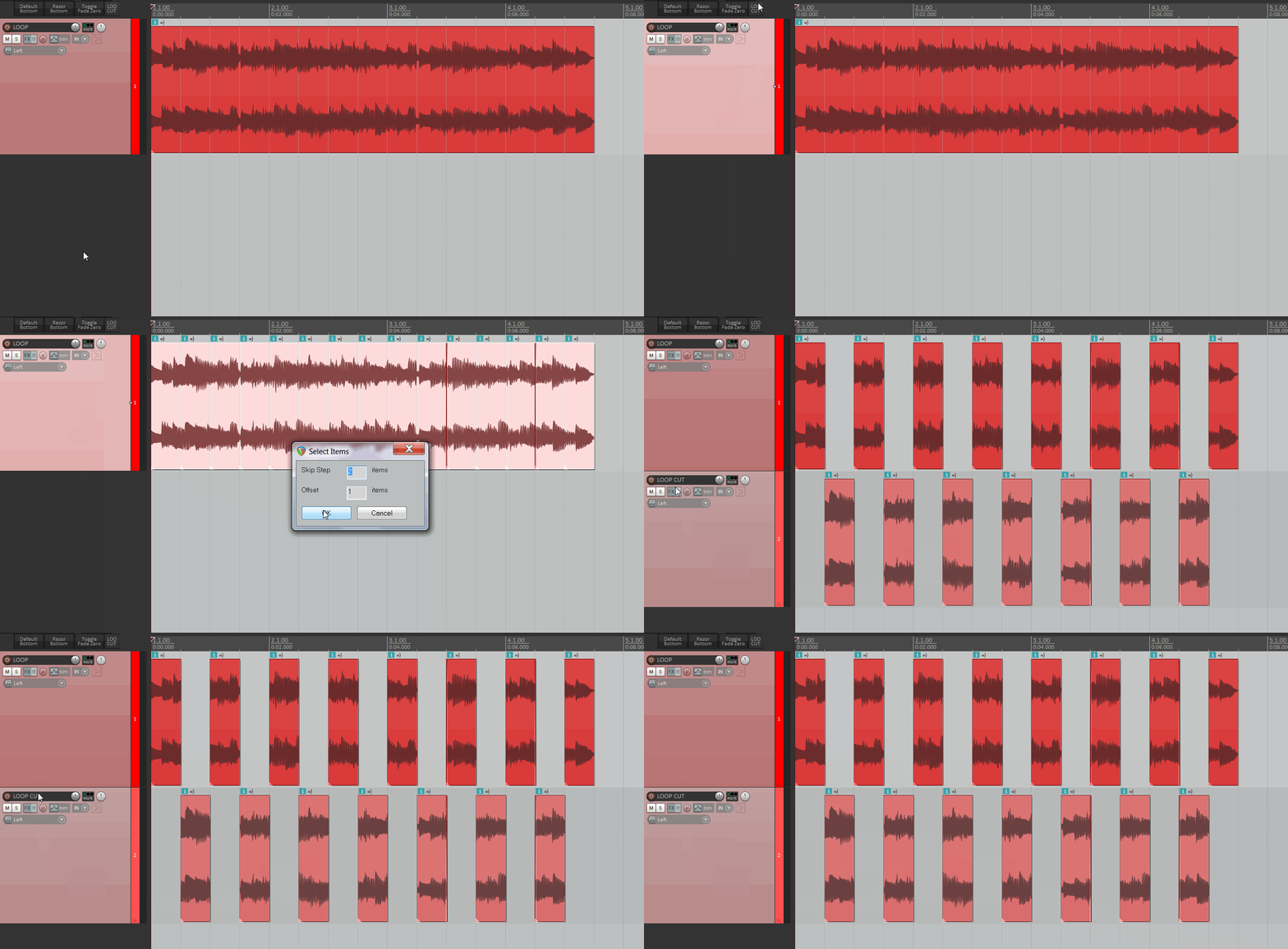
Что добавилось:
На скорую руку навайбкодил скрипт Insert Matched Track (Name + Index, Color, Height), который заменил стандартное добавление трека без цвета и названия - скрипт же подтянет цвет (если покрашен), ширину и название исходного трека, к которому добавится какая-то приписка (cut, split, _2 - что угодно можно написать, по дефолту CUT, но к вашему распоряжению вот эта строчка кода:
base_name = name .. " CUT"
меняете CUT на что нравится
По поводу цвета - тут тоже на свой вкус ибо я сделал так, чтоб новый трек был чуть светлее исходного, но если хочется, можно тоже с этим поиграться: ищите в коде строчку local boost = 80 и меняйте число на 0 для цвета идентичного исходному, либо введите 100 или 120 для еще более бледного оттенка.
+ снятие выделения с треков и айтемов, чтоб красиво все =)
Вот в работе:
Код:
-- Find the last selected track and get its properties

local base_name = "New Track"

local track_height = 0

local new_color = 0

local has_source = false

local selected_count = reaper.CountSelectedTracks(0)

if selected_count > 0 then

    local last_selected = reaper.GetSelectedTrack(0, selected_count - 1)

    has_source = true

    -- 1. Get Name

    local _, name = reaper.GetSetMediaTrackInfo_String(last_selected, "P_NAME", "", false)

    if name ~= "" then

        base_name = name .. " CUT"

    end

    -- 2. Get Height (using override height parameter)

    track_height = reaper.GetMediaTrackInfo_Value(last_selected, "I_TCPH")

    if track_height <= 0 then

        track_height = reaper.GetMediaTrackInfo_Value(last_selected, "I_HEIGHTOVERRIDE")

    end

    -- 3. Get Color and make it noticeably lighter

    local col = reaper.GetTrackColor(last_selected)

    if col ~= 0 then

        local r, g, b = reaper.ColorFromNative(col)

        -- Add brightness boost (change this value if needed: 0 = same color, up to 255 = white)

        local boost = 80

        r = math.min(255, r + boost)

        g = math.min(255, g + boost)

        b = math.min(255, b + boost)

        new_color = reaper.ColorToNative(r, g, b) | 0x1000000 -- Custom color flag

    end

end

-- Create a new track at the very end of the project track list

reaper.InsertTrackAtIndex(reaper.CountTracks(0), true)

-- Get the newly created track

local track = reaper.GetTrack(0, reaper.CountTracks(0) - 1)

-- Apply properties to the new track

reaper.GetSetMediaTrackInfo_String(track, "P_NAME", base_name, true)

if has_source then

    -- Apply track height override

    if track_height > 0 then

        reaper.SetMediaTrackInfo_Value(track, "I_HEIGHTOVERRIDE", track_height)

    end

    -- Apply modified color

    if new_color ~= 0 then

        reaper.SetTrackColor(track, new_color)

    end

end

-- Unselect all tracks and select only the new track

reaper.Main_OnCommand(40297, 0)

reaper.SetMediaTrackInfo_Value(track, "I_SELECTED", 1)

-- Refresh UI so height and color update visually right away

reaper.TrackList_AdjustWindows(false)

reaper.UpdateArrange()Копируете код, сохраняете в блокнот, меняете .txt на .lua, закидываете в папку Scripts ( по дефолту находится C:\Users\UserName\AppData\Roaming\REAPER\Scripts либо в Рипере Options => Show REAPER resource path...), добавляете скрипт в экшены (Actions => Show action list => New action => Load ReaScript, выбираете Insert Matched Track (Name + Index, Color, Height) - скрипт появится в экшенах
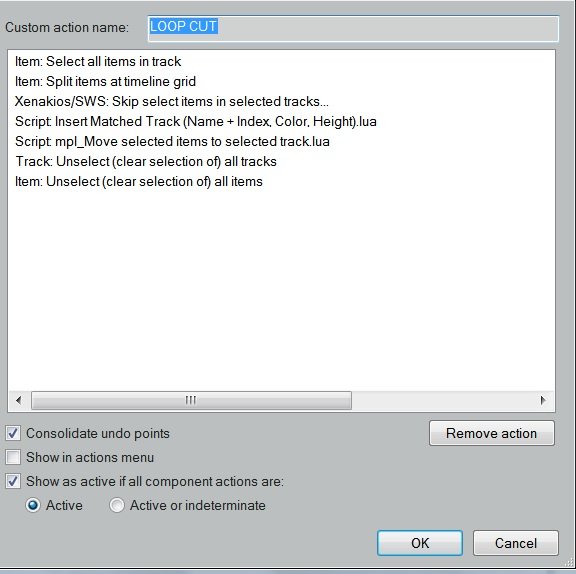
А далее сооружаете кастом экшен как на первом скриншоте, опционально добавляете кнопку в тулбар и пользуетесь =)
А далее сооружаете кастом экшен как на первом скриншоте, опционально добавляете кнопку в тулбар и пользуетесь =)

Код скопировал, сохранил и подгрузил в Path... Файл RMM.lua
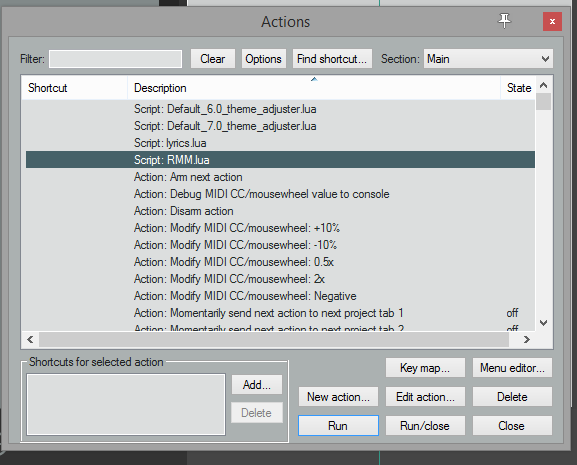
Не понимаю где и что дальше "сооружать" исходя из этого:
Item: Select all items in track
Item: Split items at timeline grid
Xenakios/SWS: Skip select items in selected tracks...
Script: Insert Matched Track (Name + Index, Color, Height).lua
Script: mpl_Move selected items to selected track.lua
Track: Unselect (clear selection of) all tracks
Item: Unselect (clear selection of) all items
Не понимаю где и что дальше "сооружать" исходя из этого:
Item: Select all items in track
Item: Split items at timeline grid
Xenakios/SWS: Skip select items in selected tracks...
Script: Insert Matched Track (Name + Index, Color, Height).lua
Script: mpl_Move selected items to selected track.lua
Track: Unselect (clear selection of) all tracks
Item: Unselect (clear selection of) all items
Разобрался, в Filter ввожу эти строчки и они появляются. НО. Затык с этими двумя параметрами - их не находит.
Script: Insert Matched Track (Name + Index, Color, Height).lua
Script: mpl_Move selected items to selected track.lua
ПС: Сорри, я просто даже не чайник, а вообще второй день как установил Рипер..))
Script: Insert Matched Track (Name + Index, Color, Height).lua
Script: mpl_Move selected items to selected track.lua
ПС: Сорри, я просто даже не чайник, а вообще второй день как установил Рипер..))
@boost777, а, ну добро пожаловать =)
Так, тогда, как говорил классик: попробую, попытаюсь объяснить =)
Сразу предупреждаю, пост вышел большой, получилось много текста, так что прячу его под спойлер - но и Рипер не для слабаков, так что поехали:
Так, тогда, как говорил классик: попробую, попытаюсь объяснить =)
Сразу предупреждаю, пост вышел большой, получилось много текста, так что прячу его под спойлер - но и Рипер не для слабаков, так что поехали:
Для начала разберемся со скриптами
Insert Matched Track (Name + Index, Color, Height) - это я дал скрипту такое название, чтоб сразу понимать что он делает. Кстати, и вам так советую делать, потому что уверяю, через месяц вы уже забудете что такое скрипт RMM - сэкономьте себе время =)
Так вот, если вы взяли код скрипта из предыдущего поста, закинули его в блокнот, и при сохранении назвали его RMM (который потом из .txt сделали .lua и закинули в C:\Users\UserName\AppData\Roaming\REAPER\Scripts, а потом загрузили в Рипер через Actions => Show action list => New action => Load ReaScript) - то, разумеется, у вас и не найдется Insert Matched Track (Name + Index, Color, Height)
Так что если написанное выше верно, то мой Insert Matched Track = ваш RMM
Проверить просто - создайте трек, назовите, растяните и покрасьте, затем выделите его и активируйте скрипт - если создастся точно такой же трек, но с припиской CUT и более бледного цвета - да, все так
Далее, по по поводу Script: mpl_Move selected items to selected track.lua
Этот скрип можно установить из ReaPack - это что-то типа такого склада скриптов прямо внутри Рипера, где можно найти много всего полезного
Чтоб установить себе ReaPack надо:
- перейти на https://reapack.com/ и скачать версию для своей системы (у меня Win 64-bit, так что буду объяснять на примере этой оси. Если у вас тоже винда, то это можно узнать по правой кнопке мышки на Мой/Этот компьютер => Свойства и там буде Тип системы)
- Скачанный файл reaper_reapack-x64.dll закиньте в C:\Users\UserName\AppData\Roaming\REAPER\UserPlugins (помним, что в папку с потрохами Рипера удобно попадать из самого Рипера - Options => Show REAPER resource path...)
- Перезагрузите Рипер, если был открыт (т.е. закройте и снова запустите)
- Теперь у вас сверху после Actions должна появиться дополнительная вкладка Extensions
Жмете на нее, выбираете ReaPack и переходите в Browse Packages
Откроется вот такое окошко - это и есть тот самый "склад"
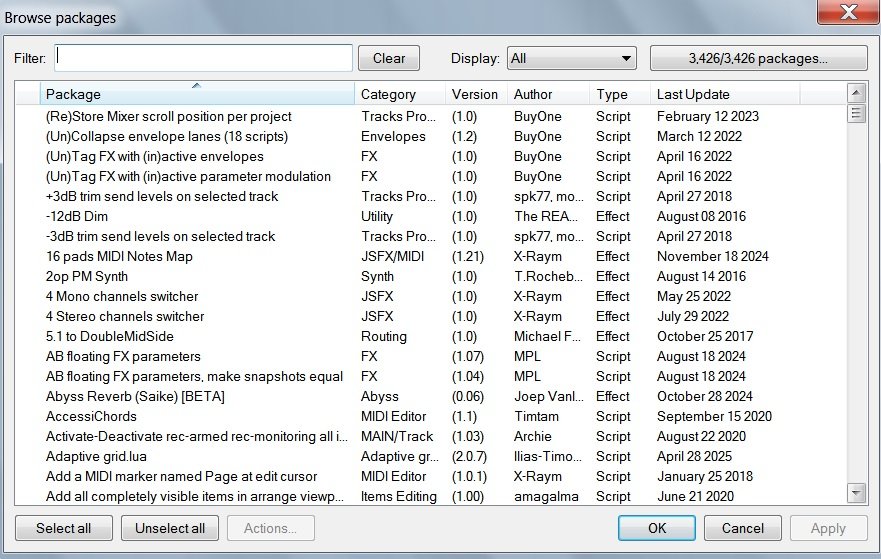
Вот ТУТ я уже подробно описывал как добавить скрипт из ReaPack, чтоб он появился в Actions - ознакомьтесь. Тут важно - нужный вам репозиторий для плагина Move selected items to selected track идет в ReaPack по умолчанию, так что пропускаете первую часть инструкции и начинаете читать с места:
Далее, чтоб поставить скрипт из ReaPack идете: Extensions => ReaPack => Browse packages
Откроется окно, в строке поиска пишете...
собственно, пишете Move selected items to selected track
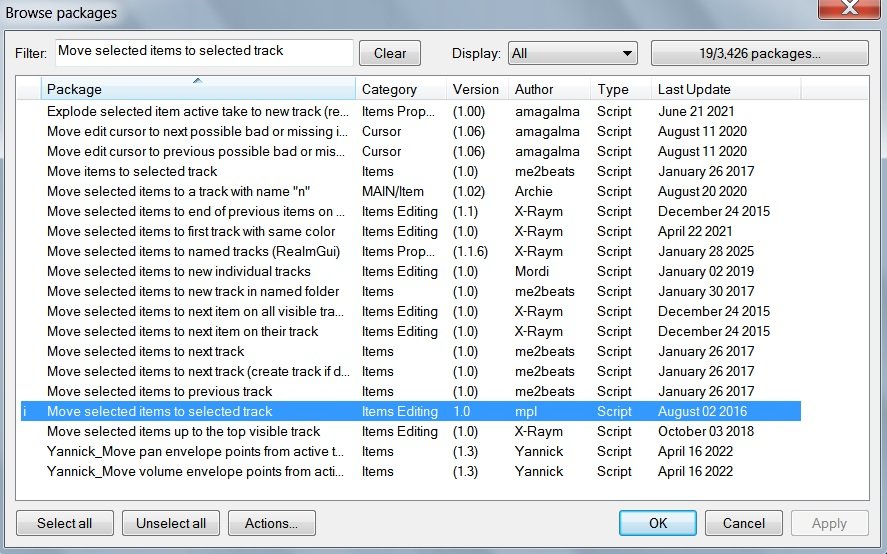
Находите и делаете все по инструкции, там в посте по ссылке все прям со скриншотами - не запутаетесь
Может такое быть, что для работы скрипта попросит дополнительно установить mpl various functions, это можно сделать там же в ReaPack - просто вбейте в поисковой строке:
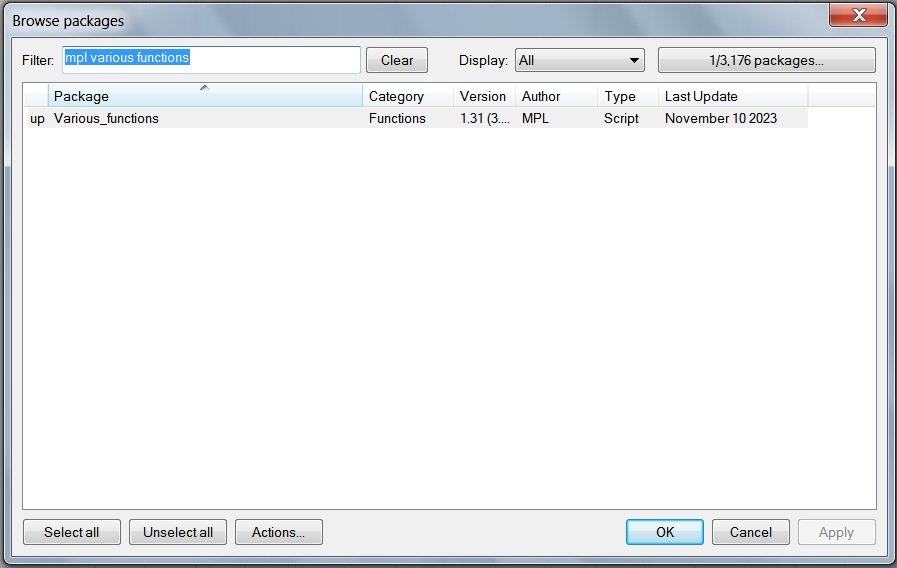
и установите, уже знаете как
Все, теперь у вас есть все необходимое, чтоб соорудить свой собственный custom action, который будет резать айтем на треке по гриду и перекидывать каждый второй кусок на новый трек
Сustom action - это такой супер-экшен, в который одновременно одержит в себе несколько экшенов/сприптов, которые запускаются одним нажатием - мега-удобно.
Для того, чтоб его создать идете Actions => Show actions list => New action...
Там выбираете New custom action...
Откроется окно, где слева список всех экшенов и скриптов, а справа поле для перетаскивания их туда и сортировки в нужном порядке (порядок тут очень важен, т.к. определяет логику какой скрип будет срабатывать первым, вторым и т.д.. Т.е. сначала выделяются айтемы на треке, затем разрезаются по гриду... и т.д.)
Есть строка поиска - Filter, в ней ищите:
Item: Select all items in track, перетаскиваете в поле справа:
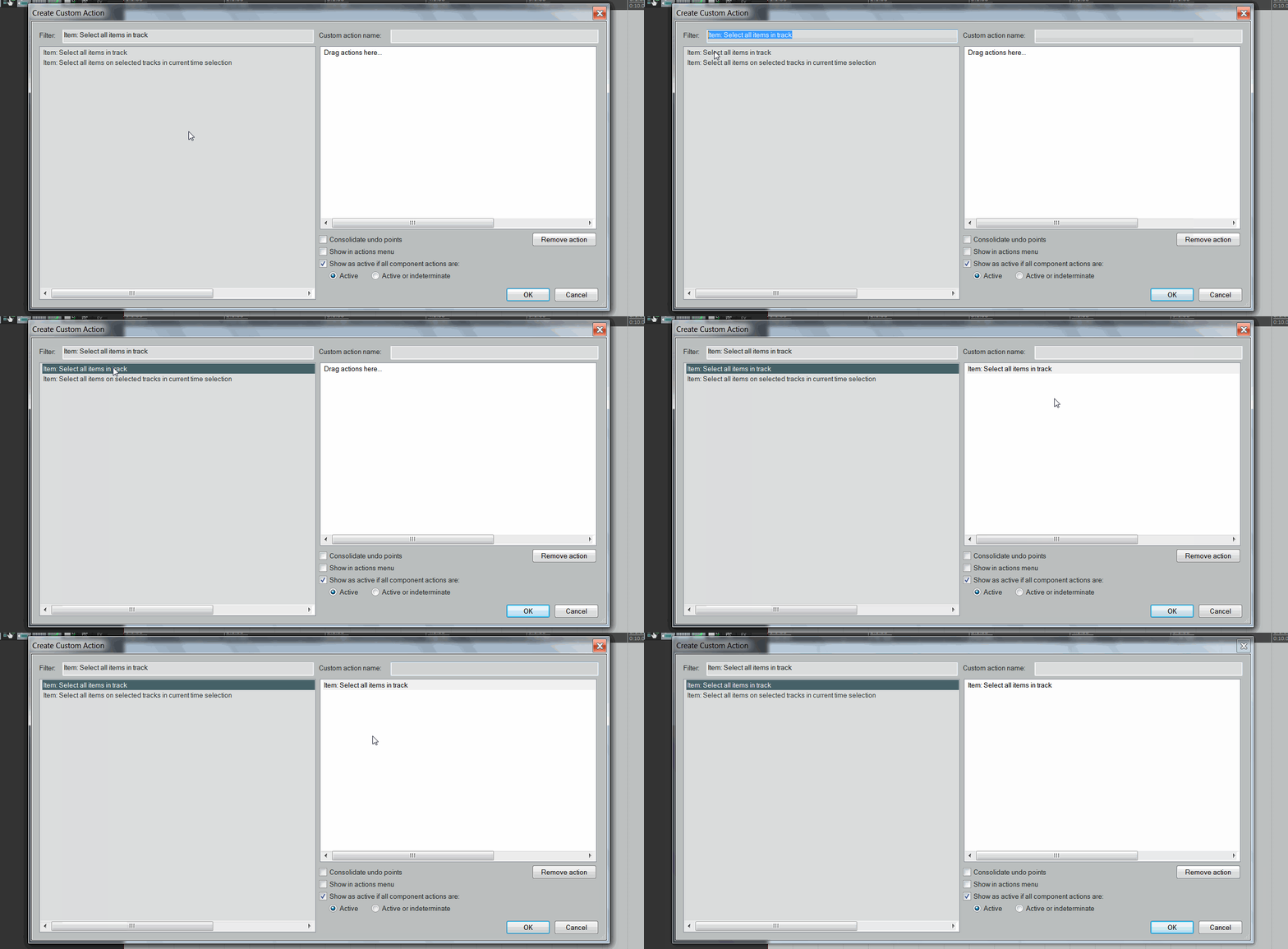
и так со всеми пунктами, пока не получите вот такую картину:
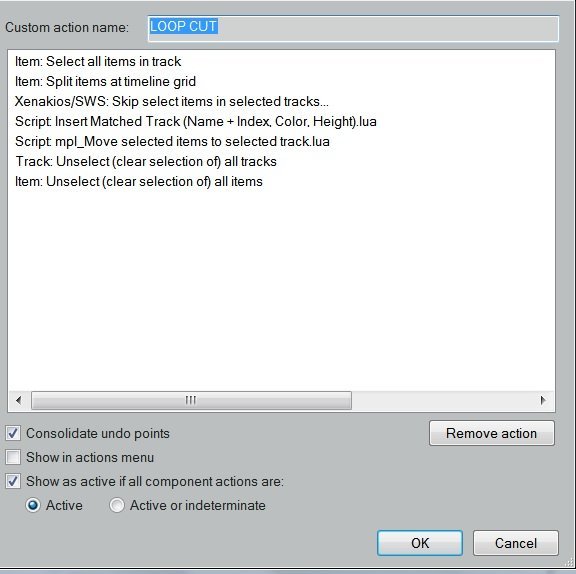
+ помним про то, что мой Insert Matched Track у вас может называться RMM
В поле Custom action name пишете понятное вам название - именно оно будет отображаться в Actions в виде: Custom: *ВАШЕ НАЗВАНИЕ"; галочка Consolidate undo points нужна для того, чтоб одной командой (ctrl + z) отменить пачкой все сработавшие экшены и все стало так, как было до запуска кастом экшена, и не надо делать это по одному шагу, если что-то пошло не так
Собственно, вот и все =) вы успешно установили все необходимое и можете пользоваться =)
А чтоб пользоваться было реально удобно, лучше сделать к этому экшену быстрый доступ, есть два варианта базовых:
- забиндить на хоткей
- вынести на кнопку в тулбаре
Как это сделать - можете прочитать ТУТ, опять таки, ищите в посте "чтоб самые нужные экшены всегда удобно были под рукой можно либо назначить для них горячие клавиши, либо вынести их в виде такой кнопки в тулбар" и читайте оттуда до конца
Вроде бы все, ничего не забыл =) Удачи
Insert Matched Track (Name + Index, Color, Height) - это я дал скрипту такое название, чтоб сразу понимать что он делает. Кстати, и вам так советую делать, потому что уверяю, через месяц вы уже забудете что такое скрипт RMM - сэкономьте себе время =)
Так вот, если вы взяли код скрипта из предыдущего поста, закинули его в блокнот, и при сохранении назвали его RMM (который потом из .txt сделали .lua и закинули в C:\Users\UserName\AppData\Roaming\REAPER\Scripts, а потом загрузили в Рипер через Actions => Show action list => New action => Load ReaScript) - то, разумеется, у вас и не найдется Insert Matched Track (Name + Index, Color, Height)
Так что если написанное выше верно, то мой Insert Matched Track = ваш RMM
Проверить просто - создайте трек, назовите, растяните и покрасьте, затем выделите его и активируйте скрипт - если создастся точно такой же трек, но с припиской CUT и более бледного цвета - да, все так
Далее, по по поводу Script: mpl_Move selected items to selected track.lua
Этот скрип можно установить из ReaPack - это что-то типа такого склада скриптов прямо внутри Рипера, где можно найти много всего полезного
Чтоб установить себе ReaPack надо:
- перейти на https://reapack.com/ и скачать версию для своей системы (у меня Win 64-bit, так что буду объяснять на примере этой оси. Если у вас тоже винда, то это можно узнать по правой кнопке мышки на Мой/Этот компьютер => Свойства и там буде Тип системы)
- Скачанный файл reaper_reapack-x64.dll закиньте в C:\Users\UserName\AppData\Roaming\REAPER\UserPlugins (помним, что в папку с потрохами Рипера удобно попадать из самого Рипера - Options => Show REAPER resource path...)
- Перезагрузите Рипер, если был открыт (т.е. закройте и снова запустите)
- Теперь у вас сверху после Actions должна появиться дополнительная вкладка Extensions
Жмете на нее, выбираете ReaPack и переходите в Browse Packages
Откроется вот такое окошко - это и есть тот самый "склад"
Вот ТУТ я уже подробно описывал как добавить скрипт из ReaPack, чтоб он появился в Actions - ознакомьтесь. Тут важно - нужный вам репозиторий для плагина Move selected items to selected track идет в ReaPack по умолчанию, так что пропускаете первую часть инструкции и начинаете читать с места:
Далее, чтоб поставить скрипт из ReaPack идете: Extensions => ReaPack => Browse packages
Откроется окно, в строке поиска пишете...
собственно, пишете Move selected items to selected track
Находите и делаете все по инструкции, там в посте по ссылке все прям со скриншотами - не запутаетесь
Может такое быть, что для работы скрипта попросит дополнительно установить mpl various functions, это можно сделать там же в ReaPack - просто вбейте в поисковой строке:
и установите, уже знаете как
Все, теперь у вас есть все необходимое, чтоб соорудить свой собственный custom action, который будет резать айтем на треке по гриду и перекидывать каждый второй кусок на новый трек
Сustom action - это такой супер-экшен, в который одновременно одержит в себе несколько экшенов/сприптов, которые запускаются одним нажатием - мега-удобно.
Для того, чтоб его создать идете Actions => Show actions list => New action...
Там выбираете New custom action...
Откроется окно, где слева список всех экшенов и скриптов, а справа поле для перетаскивания их туда и сортировки в нужном порядке (порядок тут очень важен, т.к. определяет логику какой скрип будет срабатывать первым, вторым и т.д.. Т.е. сначала выделяются айтемы на треке, затем разрезаются по гриду... и т.д.)
Есть строка поиска - Filter, в ней ищите:
Item: Select all items in track, перетаскиваете в поле справа:
и так со всеми пунктами, пока не получите вот такую картину:
+ помним про то, что мой Insert Matched Track у вас может называться RMM
В поле Custom action name пишете понятное вам название - именно оно будет отображаться в Actions в виде: Custom: *ВАШЕ НАЗВАНИЕ"; галочка Consolidate undo points нужна для того, чтоб одной командой (ctrl + z) отменить пачкой все сработавшие экшены и все стало так, как было до запуска кастом экшена, и не надо делать это по одному шагу, если что-то пошло не так
Собственно, вот и все =) вы успешно установили все необходимое и можете пользоваться =)
А чтоб пользоваться было реально удобно, лучше сделать к этому экшену быстрый доступ, есть два варианта базовых:
- забиндить на хоткей
- вынести на кнопку в тулбаре
Как это сделать - можете прочитать ТУТ, опять таки, ищите в посте "чтоб самые нужные экшены всегда удобно были под рукой можно либо назначить для них горячие клавиши, либо вынести их в виде такой кнопки в тулбар" и читайте оттуда до конца
Вроде бы все, ничего не забыл =) Удачи
Последнее редактирование:

Да. Есть такой. Но пустой, я так понимаю пока...Проверить просто - создайте трек, назовите, растяните и покрасьте, затем выделите его и активируйте скрипт - если создастся точно такой же трек, но с припиской CUT и более бледного цвета - да, все так
Все по порядку делал. И vaious function добавлял тоже. В кастом экшен дошел до Move selected items to selected track - и его нетНаходите и делаете все по инструкции, там в посте по ссылке все прям со скриншотами - не запутаетесь

Может дело в том, что я dll файл reapack качал с gifthub зеркало? Меня почему то оригинал на сайте Reapack блочит, когда я жму скачать выдает acces denied. У вас я смотрю в браузере больше 3х тысяч пекеджей, а у меня только 2 106
Скрины ниже
Да, пустой, потому что скрипт сам по себе просто создает новый трек, при этом подхватывая название (+приписка), цвет и размерДа. Есть такой. Но пустой, я так понимаю пока...
Давайте тогда проверять, разбиратьсяВ кастом экшен дошел до Move selected items to selected track - и его нет
Для начала - в чем проблема? Вы не можете найти Move selected items to selected track в ReaPack?
Я вижу, что репозиторий MPL у вас есть, ибо так и должно быть, потому что он идет с ReaPack по умолчанию
Так что если в ReaPack в строку Filter вписать mpl move selected items to selected track вам должно выдать:
После установки, если все сделали правильно, скрипт автоматически появляется в Actions
А равно и в Custom actions
Так что еще раз внимательно посмотрите на каком этапе могла ошибка произойти, вбейте в ReaPack mpl move selected items to selected track, если найдет в выдаче (а найти должно), то скрин покажите, какая там буква стоит в первом столбце и т.д.
Не, если качали с гитхаба cfillion - то это оно и все правильно, тут без разницыМожет дело в том, что я dll файл reapack качал с gifthub зеркало?
Я себе ReaPack 100 лет назад ставил, но сейчас попробовал скачать - да, и у меня Access denied, не знаю что оно такое
Так что все правильно значит сделали
Это только потому, что я некоторые репозитории добавлял вручнуюУ вас я смотрю в браузере больше 3х тысяч пекеджей, а у меня только 2 106
Вот список на сайте - те, что зеленой звездочкой отмечены (видим среди них и MPL) - эти идут сразу
а остальные можно добавлять вручную через Extensions => ReaPack => Import repositories, появится такое окошко, копируете ссылку на сайте, вставляете в окошко и жмете ОК
Можете себе хоть все добавить =))
Поэтому у меня на какое-то количество больше, вот и все
Так что если у вас еще не пропало желание разбираться с Рипером, РеаПаком, репозиториями и скриптами - проверяйте ищет ли у вас скрипт, все ли правильно установлено и т.д., ну и пишите, дожмем эту тему =))
P.S. запасной вариант, на случай если вот прям совсем с ReaPack не получится - идите на тот же ГитХаб и скачайте скрипт напрямую со страницы автора, вот ссылка:
ReaScripts/Items Editing/mpl_Move selected items to selected track.lua at master · MichaelPilyavskiy/ReaScripts
Scripts for REAPER written by MichaelPilyavskiy (mpl) - MichaelPilyavskiy/ReaScripts
 github.com
а скачанный файлик потом закинете в C:\Users\UserName\AppData\Roaming\REAPER\Scripts и загрузите в Actions уже известным вам способом через Actions => Show action list => New action => Load ReaScript
Но тем и удобен ReaPack, что не нужно возиться вручную, поставил - появилось, удалил - пропало
Последнее редактирование:
Короче, если в двух словах - видимо, автор решил переехать с гитхаба на codeberg, и он у кого-то открывается, у кого-то не открываетсяда, и у меня Access denied, не знаю что оно такое
Например, у меня с телефона открылся - уже неплохо =)
А в браузере Access denied, как ни крути
Огромное спасибо, за детальный разбор и ответы. Все сделал по пунктам еще раз - получилось, наслаждаюсьТак что если у вас еще не пропало желание разбираться с Рипером, РеаПаком, репозиториями и скриптами - проверяйте ищет ли у вас скрипт, все ли правильно установлено и т.д., ну и пишите, дожмем эту тему =))

Оказывается, я в браузере пекеджей выделял этот mpl и жал ОК, а его то установить нужно было (правой кнопкой - инстал)).
Касаемо желания и Рипера, то оно не пропало) Я понял, что нужно пройти эту ступень со скриптами и будет дальше легче, главное разобраться. Да, по началу он кажется какой то странный - а как это, а как то.... "анти-интуитивный", но потихонечку так шаг за шагом... Вот темку поставил, уже внешне глазу приятнее, курю форум и ютуб. Вопросов будет еще прицеп по любому.
Я так понял какие то скрипты и вопросы по мануалу можно в GPT отправлять, в общем очень интересно... Меня именно кастомизация полная интересует...
Ну да, я же давал ссылку на пост в этой же теме, где ранее уже изложил подробнейший мануал по инсталлу скриптов из ReaPack - там все было: и про правую кнопку, и про инсталл =)а его то установить нужно было (правой кнопкой - инстал
Ну, это вы по адресу - в Рипере с этим есть где разгуляться =)Меня именно кастомизация полная интересует...
Чтоб работать быть быстро и приятно, конечно, необходимо настроить комфортную рабочую среду под себя, чтоб каждая кнопка была под рукой, на своем месте и т.д. - на это уйдет какое-то время
По поводу разобраться - это же не какие-то инопланетные технологии, а сделано людьми и для людей, комьюнити просто гигантское, информации море + ИИ в помощь
Но как по мне тут главное не перебарщивать
Думаю многие, если не все, через этот этап проходят - когда сначала набросился: о, вот это круто делает - выведу себе кнопку! И вот это хочу! О, и так можно - супер! У меня еще остались свободные шорткаты??
А потом понимаешь, что этим не пользовался в реальной работе ни разу за последние полгода, начинаешь вычищать, удалять - короче, возвращаться к минимальному набору реально необходимого =) так что удачи, разбирайтесь
И ответы на многие вопросы, как вы могли заметить, уже есть на форуме =)
А потом понимаешь,
что рипер открываешь всё реже, и уже начинаешь забывать его, потому что навайбкодил себе редактор который закрывает все твои потребности. )))

Походу пьесы еще вопросики появились 
- Как в шаблоне проекта прописать сразу чтобы по умолчанию была нажата кнопка R на выбранной дорожке и стояла галочка на All midi inputs (ну или конкретный мидидевайс)?
- Как скрыть или убрать в одно место папки peacks c файлами, которые Рипер раскидывает по всему компьютеру?
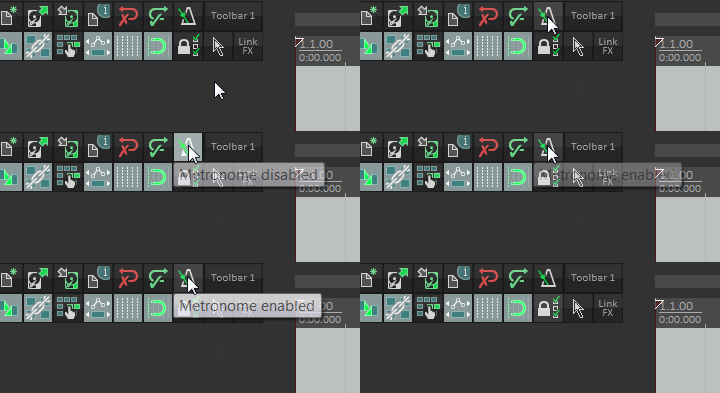
- Метроном, как прописать по умолчанию или вывести в туллбар кнопку с ним (вкл/вкл) чтобы его не нужно было всякий раз перед записью запускать из настроек?
- Грамотные пути для установки программы, хранения проектов, шаблонов, настроек, всяких скриптов и тп и тд? Если с плагинами ясно - он все подцепит и можно указать, а все остальное,
куда лучше устанавливать, сохранять, бекапить и тд, чтобы всегда все можно было найти в одном месте без глобальных поисков, восстановлений?
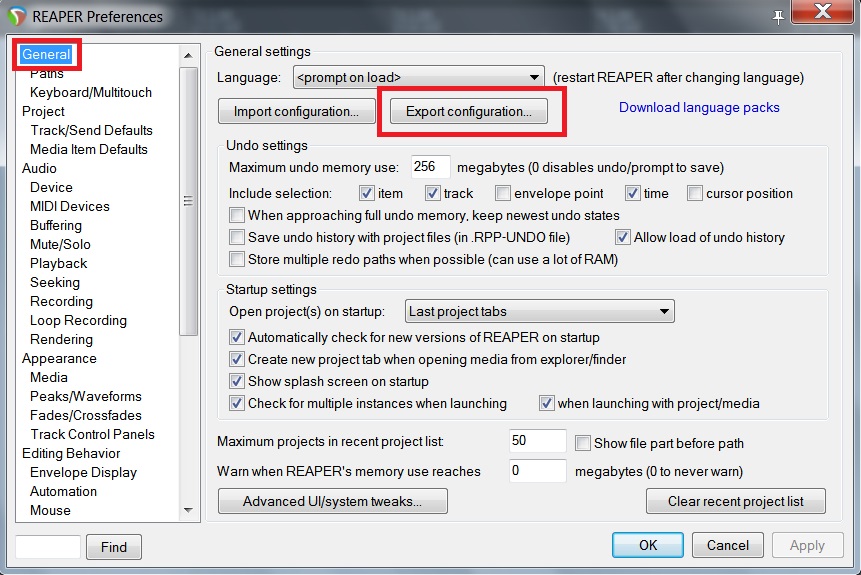
- Все настройки программы, все изменения как что и куда сохраняются, в какой файл (иными словами, весь мой кастом, чтобы потом при переустановке Рипера например просто накатить сразу
этим файлом поверх default)?
- Как скрыть или убрать в одно место папки peacks c файлами, которые Рипер раскидывает по всему компьютеру?
- Метроном, как прописать по умолчанию или вывести в туллбар кнопку с ним (вкл/вкл) чтобы его не нужно было всякий раз перед записью запускать из настроек?
- Грамотные пути для установки программы, хранения проектов, шаблонов, настроек, всяких скриптов и тп и тд? Если с плагинами ясно - он все подцепит и можно указать, а все остальное,
куда лучше устанавливать, сохранять, бекапить и тд, чтобы всегда все можно было найти в одном месте без глобальных поисков, восстановлений?
- Все настройки программы, все изменения как что и куда сохраняются, в какой файл (иными словами, весь мой кастом, чтобы потом при переустановке Рипера например просто накатить сразу
этим файлом поверх default)?
@boost777, гляньте под спойлер, там попробовал бегло пройтись по всем вашим вопросам:
А шаблоны и скрипты, которыми вы пользуетесь и так хранятся в папке с внутряками, путь к которой вы уже знаете.
Можете дополнительно посмотреть видос Зилкова, он там дает парочку полезных советов по автосейву и другим важным настройкам:
А вообще все настройки бекапятся тут:
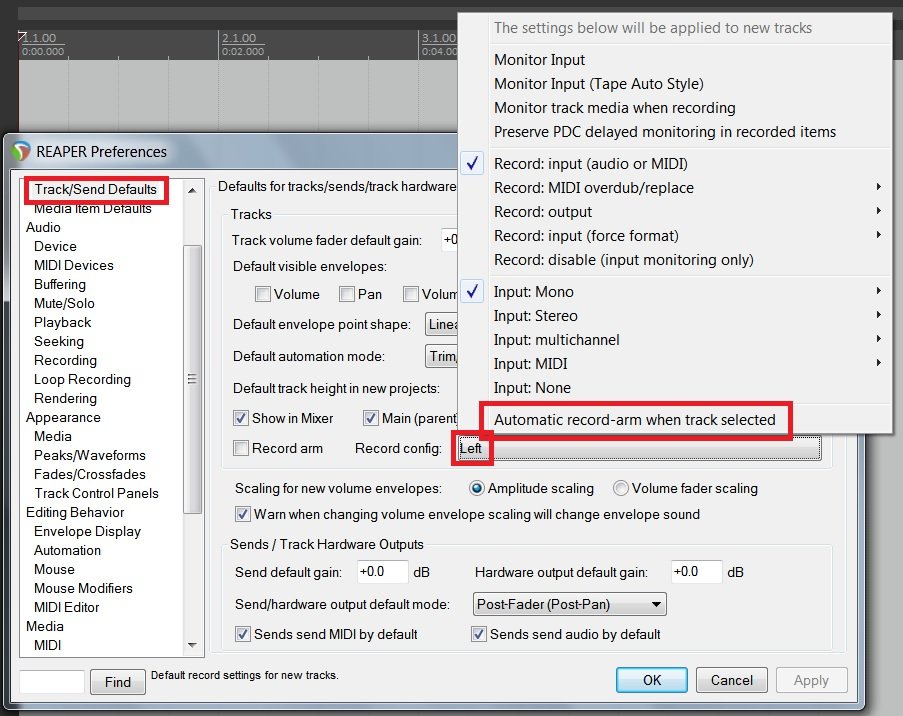
В эту сторону смотрите, тут настраивается auto record-arm выделенного трека, канал по умолчанию и т.д.- Как в шаблоне проекта прописать сразу чтобы по умолчанию была нажата кнопка R на выбранной дорожке и стояла галочка на All midi inputs (ну или конкретный мидидевайс)?
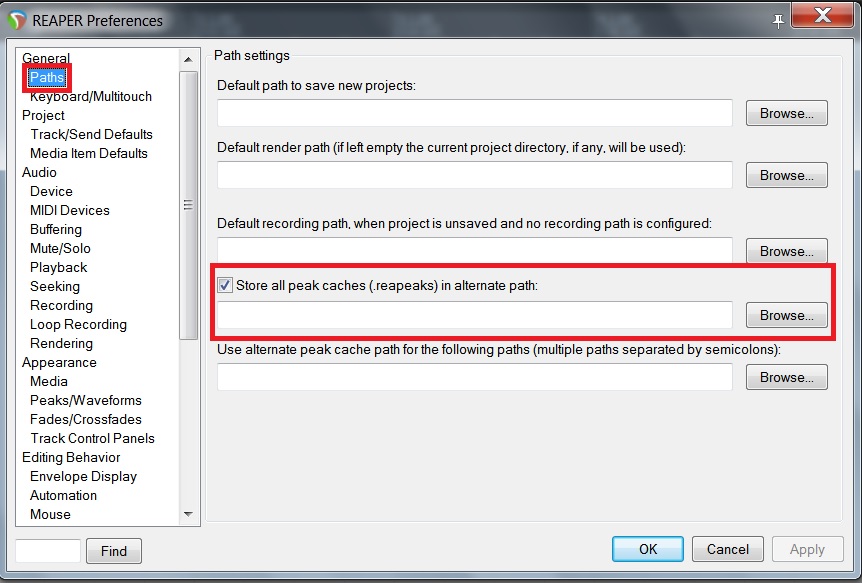
Создайте папку с любым понятным названием, типа Reapeaks и укажите к ней путь вот тут:- Как скрыть или убрать в одно место папки peacks c файлами, которые Рипер раскидывает по всему компьютеру?
Не совсем понял, метроном и так выведен уже по умолчанию кнопкой в тулбар и включается/выключается по простому клику, разве нет?- Метроном, как прописать по умолчанию или вывести в туллбар кнопку с ним (вкл/вкл) чтобы его не нужно было всякий раз перед записью запускать из настроек?
Ну, тут каждый сам решает, ваш же комп - вы и хозяйничайте. Сделайте себе папку REAPER files, projects, scrips etc. и храните себе там все связанное с программой.- Грамотные пути для установки программы, хранения проектов, шаблонов, настроек, всяких скриптов и тп и тд? Если с плагинами ясно - он все подцепит и можно указать, а все остальное,
куда лучше устанавливать, сохранять, бекапить и тд, чтобы всегда все можно было найти в одном месте без глобальных поисков, восстановлений?
А шаблоны и скрипты, которыми вы пользуетесь и так хранятся в папке с внутряками, путь к которой вы уже знаете.
Можете дополнительно посмотреть видос Зилкова, он там дает парочку полезных советов по автосейву и другим важным настройкам:
А вы как Рипер ставили - просто или портабл? Если портабл - вы свой конфиг можете хоть на флешку установить и на ней же держать, супер-удобно- Все настройки программы, все изменения как что и куда сохраняются, в какой файл (иными словами, весь мой кастом, чтобы потом при переустановке Рипера например просто накатить сразу
этим файлом поверх default)?
А вообще все настройки бекапятся тут:
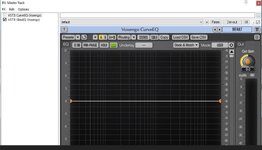
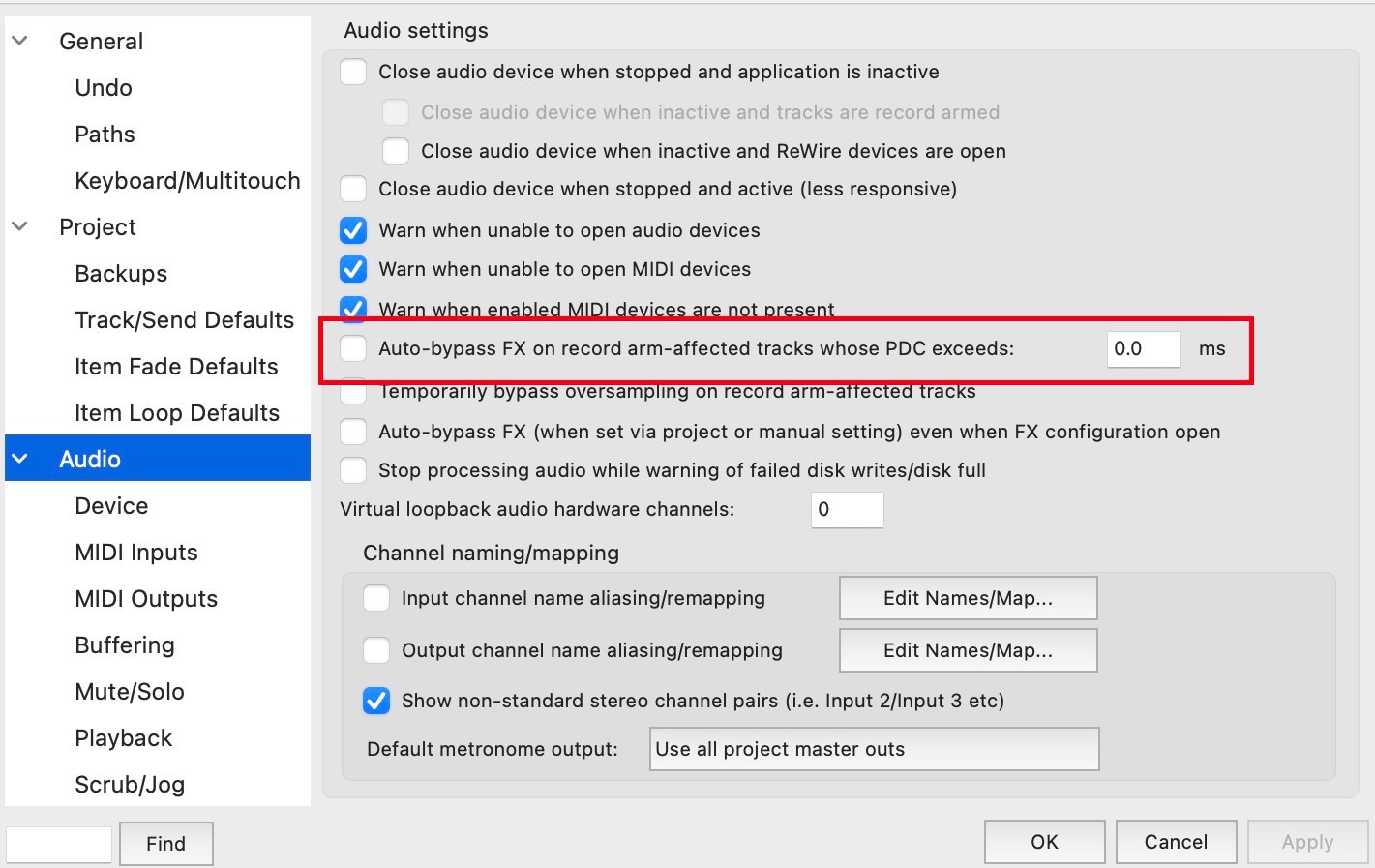
@bo71, боюсь ошибиться, но, кажется, это так показывает, что сработал auto-bypass плагинов с высокой задержкой, который включается при активации record arm - короче, типа автоматически отрубает тяжелые плагины, чтоб не грузили проц и не создавали лишнюю задержку при записи, что-то такое
Но на всякий случай проверьте: откройте окно с этим конкретным плагином, нажмите record arm на треке и смотрите что произойдет. Если появилась буква A - значит оно
А если оно, то ищите в настройках эту галку - можно либо отрубить полностью, либо задать параметр задержки:
Но на всякий случай проверьте: откройте окно с этим конкретным плагином, нажмите record arm на треке и смотрите что произойдет. Если появилась буква A - значит оно
А если оно, то ищите в настройках эту галку - можно либо отрубить полностью, либо задать параметр задержки:
Последнее редактирование:
@bo71, боюсь ошибиться, но, кажется, это так показывает, что сработал auto-bypass плагинов с высокой задержкой, который включается при активации record arm - короче, типа автоматически отрубает тяжелые плагины, чтоб не грузили проц и не создавали лишнюю задержку при записи, что-то такое
Но на всякий случай проверьте: откройте окно с этим конкретным плагином, нажмите record arm на треке и смотрите что произойдет. Если появилась буква A - значит оно
А если оно, то ищите в настройках эту галку - можно либо отрубить полностью, либо задать параметр задержки:
Посмотреть вложение 281889
Спасибо большое!!! Это оно!@bo71, боюсь ошибиться, но, кажется, это так показывает, что сработал auto-bypass плагинов с высокой задержкой, который включается при активации record arm - короче, типа автоматически отрубает тяжелые плагины, чтоб не грузили проц и не создавали лишнюю задержку при записи, что-то такое
Но на всякий случай проверьте: откройте окно с этим конкретным плагином, нажмите record arm на треке и смотрите что произойдет. Если появилась буква A - значит оно
А если оно, то ищите в настройках эту галку - можно либо отрубить полностью, либо задать параметр задержки:
Посмотреть вложение 281889

Ребятки, а как добавить эффекты сразу на несколько айтемов одновременно? Чего-то не могу найти. Прежде всего интересует добавление плагинов, поддерживающих АРА. Нужно добавить тот же Мелодайн сразу на несколько айтемов. В С1, Кубейсе это делается через контекстное меню.
Сейчас просматривают
Всего: 3 (пользователей: 0, гостей: 3)