

Нужен USB-audio HUB
- Автор темы ЛеонидО
- Дата начала
Вы используете устаревший браузер. Этот и другие сайты могут отображаться в нём некорректно.
Вам необходимо обновить браузер или попробовать использовать другой.
Вам необходимо обновить браузер или попробовать использовать другой.


Для этого нужен не USB хаб, а звуковая карта с двумя USB входами. Бывают даже с тремя ) Но как полноценное ASIO она будет работать только на одном компе, на других Class compliant...Надо с двух компов отправить по USB аудио на одну звуковую карту.

Есть 2 компа: MAC MINI M4 и PC. Есть звучка c USB tipe C входом после нее САБ на двух коротких симметричных проводах и пара саттелитов тоже по симметрии. Собственно перетык кабеля в звучку - достал, да и гнездо дрочится понапрасну.@ЛеонидО, софтом по сети можно аудио гонять. Подробнее опишите задачу.
решение правильное для мышки и клавы, а как с USB-audio? Будет ли корректно работать?ищите kvm switch (kvm переключатель), на озоне, такими один принтер на несколько компов подключают, может и карта заведется
а кто его знает, их куча разновидностейрешение правильное для мышки и клавы, а как с USB-audio? Будет ли корректно работать?
@ЛеонидО,
Ситуация Леонида классическая, и решение «в лоб» (простой USB-переключатель) тут может сработать, но имеет свои подводные камни из-за специфики аудиоинтерфейсов (чувствительность к питанию, задержкам и драйверам).
Вот 4 оптимальных варианта для ответа Леониду, от простого «костыля» до профессионального решения:
А про софт чуть подробнее? Есть ли софт который позволяет транслировать звук между вин и мак?
Да, софта для этого предостаточно, причем есть как простые утилиты для обычного звука, так и серьезные протоколы для студийной работы, которые передают аудио без сжатия (lossless) и с минимальной задержкой.
Вот лучшие варианты для связки Windows и Mac, от бесплатных до профессиональных:
Вот 4 оптимальных варианта для ответа Леониду, от простого «костыля» до профессионального решения:
1. USB 3.0 Свитч (Переключатель) — Вариант «с тумблером»
Раз он не хочет микшировать, а хочет просто не дергать кабель, обычный USB-свитч (коммутатор) — это первое, что приходит на ум.- Как устроено: Оба компьютера подключаются к свитчу, а сама карта — в выход свитча. Нажатием кнопки выбирается активный ПК.
- Важный нюанс: Аудиокарты критичны к питанию и пропускной способности. Нужно покупать активный USB 3.0/USB-C свитч с внешним питанием (от розетки). Если взять дешевый пассивный принтерный свитч, карта будет постоянно отваливаться, «песочить» или ей просто не хватит тока.
- Минус: При каждом переключении операционная система (особенно Windows с ASIO) будет заново инициализировать устройство. Если в этот момент открыта DAW (Cubase, Reaper и т.д.), она может выдать ошибку аудиодвижка, и ее придется перезапускать.
2. Использование цифрового входа карты (Идеальный вариант)
Если у его текущей звуковой карты есть цифровой вход (Optical Toslink / SPDIF или Coaxial), это самый элегантный способ без всяких переключателей.- Как устроено: Mac Mini подключается штатно по USB. А с PC-компьютера звук снимается в «цифре» — либо со встроенной оптики материнской платы (если есть), либо через копеечный USB-to-SPDIF «свисток» (конвертер). Этот кабель вставляется в цифровой вход звуковой карты.
- Плюс: Карта всегда подключена к Mac, порт не изнашивается. Звук с PC идет по цифре без потери качества и задержек. На некоторых картах можно будет слушать оба компа одновременно.
3. Аудио по сети (Программный метод)
Раз уж ты (Antonio) заикнулся про софт, этот способ исключает покупку железок, но требует настройки.- Как устроено: Компьютеры должны быть в одной локальной сети (желательно по проводу, а не по Wi-Fi, чтобы избежать задержек).
- Софт: Можно использовать бесплатный SonoBus, Audiomovers или профессиональный Dante Via. Звук с PC транслируется по сети на Mac Mini, а Mac уже выводит всё на звуковую карту.
- Минус: Появляется небольшая задержка (latency). Для работы в DAW (написания музыки) на «ведомом» компьютере это не подойдет, а вот для прослушивания референсов, видео или стримов — вполне.
4. Специализированный аудиоинтерфейс с Dual USB
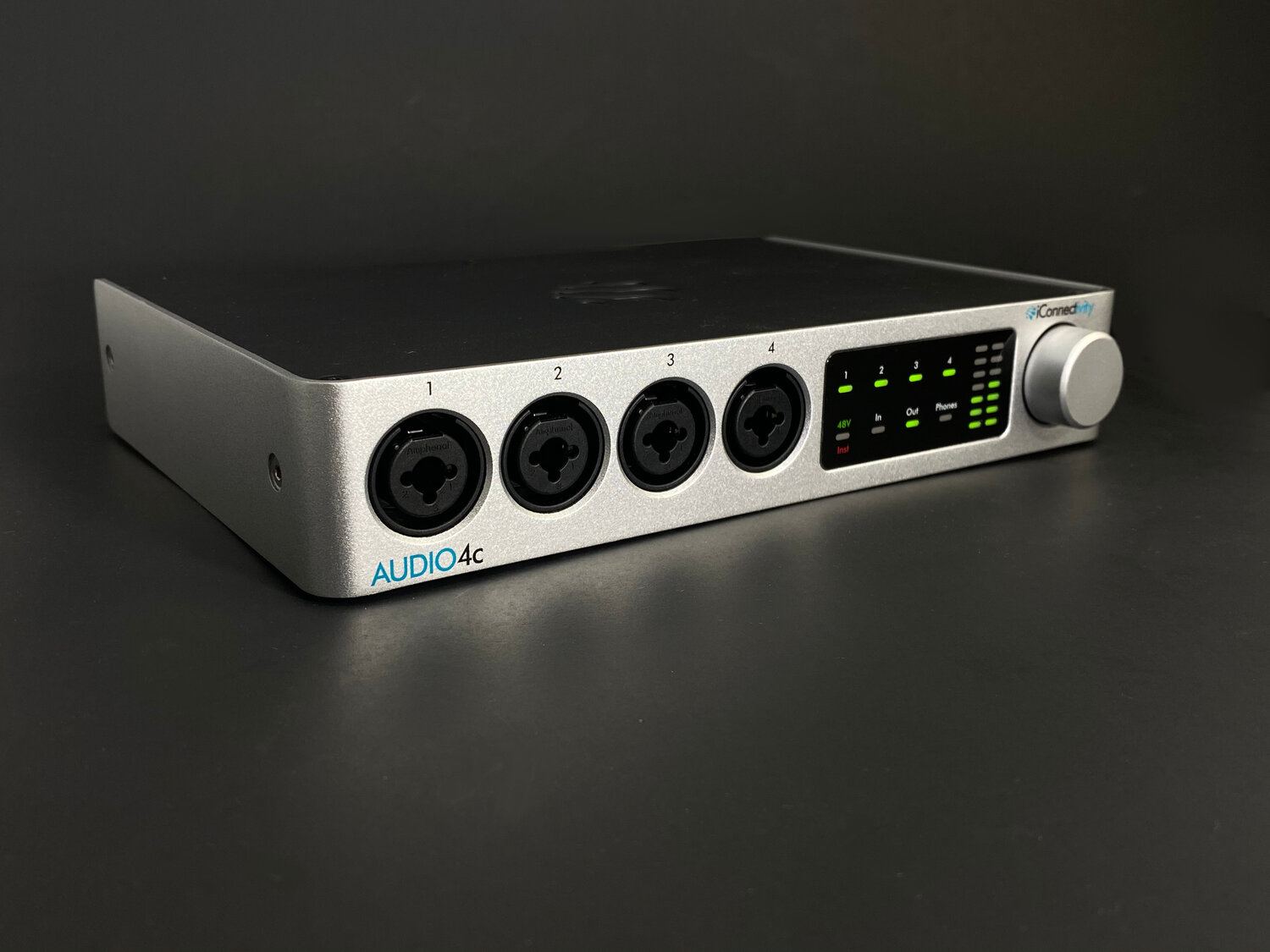
Вариант на будущее, если текущая карта начнет надоедать. Как правильно заметил dugdum®, существуют карты, созданные специально для работы с двумя устройствами (например, стримерские или концертные).- Примеры: iConnectivity Audio4c, Lewitt Connect 6, SSL 12, MOTU M6 или Rodecaster Pro. Они позволяют подключить и Mac, и PC одновременно по USB, распределяя потоки внутри своего микшера.
Какую модель аудиоинтерфейса использует Леонид? Если мы узнаем её возможности, это поможет сразу отсечь неподходящие варианты.«Леонид, если не хочется менять карту, вариантов два:
Напиши модель своей карты, посмотрим, что там по входам».
- Купить качественный USB 3.0 свитч (активный, с доп. питанием от розетки). Кнопку нажал — карта перекинулась на другой комп. Но учти, DAW при таком переключении может "терять" карту и требовать перезапуска аудиодвижка.
- Посмотреть, есть ли на карте оптический вход (Toslink / SPDIF). Если есть — Mac оставляешь по USB, а с PC пускаешь оптику (напрямую с материнки или через копеечный USB-SPDIF конвертер). Это самый надежный вариант, ничего щелкать не придется.
А про софт чуть подробнее? Есть ли софт который позволяет транслировать звук между вин и мак?
Да, софта для этого предостаточно, причем есть как простые утилиты для обычного звука, так и серьезные протоколы для студийной работы, которые передают аудио без сжатия (lossless) и с минимальной задержкой.
Вот лучшие варианты для связки Windows и Mac, от бесплатных до профессиональных:
1. SonoBus — Лучший выбор для музыкантов (Бесплатно)
Это полностью бесплатная программа с открытым исходным кодом, созданная специально для совместного музицирования и стриминга аудио.- Как работает: Ставится и на Windows, и на Mac. Может работать как отдельное приложение (Standalone), так и как плагин (VST/AU/AAX) внутри DAW. Вы создаете на одном компе приватную «комнату» (группу) под паролем, а со второго компьютера к ней подключаетесь по локальной сети.
- Качество: По умолчанию гонит чистый несжатый PCM (16, 24 или 32 бита). Если сеть не справляется, можно прямо на лету включить сжатие Opus.
- Плюс: Идеально подходит, если нужно кинуть звук напрямую из проекта Cubase/Reaper на одном ПК в микшер на другом.
2. VB-Audio VBAN — Монолитный локальный мост (Бесплатно / Donatware)
VBAN (Virtual Audio Network) — это протокол от создателей знаменитого Voicemeeter. Он создан специально для трансляции аудио по локальной сети (UDP-протокол).- Как работает:
- На Windows ставится микшер Voicemeeter (Banana или Potato). В нем включается функция VBAN Outgoing Stream.
- На Mac ставится маленькая утилита VBAN Receptor.
- Качество: Транслирует чистый несжатый поток. Настройка «направил IP на IP» работает как часы.
- Плюс: Задержка (latency) минимальная — в районе 10–20 мс. Для простого прослушивания, видео и референсов это вообще неощутимо.
3. AudioRelay — Вариант «в два клика» (Бесплатно / Частично платно)
Максимально дружелюбный софт, если не хочется ковыряться в аудио-настройках и IP-адресах. Обычно его используют для стриминга звука с ПК на телефон, но между компьютерами он тоже работает.- Как работает: На Windows запускается серверная часть, на Mac — клиентская (Receptor). Программа сама находит устройства в сети.
- Плюс: Очень простой интерфейс, быстро настраивается буфер задержки.
4. Dante Via — Профессиональный стандарт (Платно, ~$50)
Если нужен бескомпромиссный студийный уровень, где виртуальные каналы можно коммутировать как угодно. Протокол Dante — это стандарт в индустрии концертного и студийного звука по сетевым кабелям.- Как работает: Программа делает любую программу или железку на ПК частью общей сети Dante. Звук с Windows-плеера или DAW можно виртуально «проводком» соединить с Mac Mini.
- Плюс: Фантастическая стабильность, поддержка огромного количества каналов.
С чего начать? Лучше посоветовать Леониду скачать SonoBus. Он запускается без сложной настройки виртуальных кабелей и сразу покажет, вывозит ли его домашняя сеть такую задачу.Передача несжатого аудио в реальном времени невероятно чувствительна к стабильности сети. Любой микро-дроп пакетов в сети вызовет треск или щелчок в колонках.
Главный подводный камень сетевого аудио
- По Wi-Fi: Работать будет, но придется увеличивать буфер задержки (делать его больше 50-100 мс), чтобы сгладить «сетевую дрожь» (jitter). Для работы в DAW это станет неудобно.
- По кабелю (Ethernet): Идеальный вариант. Если оба компа воткнуты в один роутер проводами, задержку можно выставить минимальную (в районе 5-10 мс), и звук будет идти монолитно, как по родному USB.

Если звучка: "2-Channel USB2.0 Audio Interface with USB-C Connection" резонно наверное попробовать USB2.0 KVM переключатель? Только разумеется придется питание на звучку дать с БП.
Лишними "дровами" засирать компы неохота. Хотя интересные варианты бесспорно!
Лишними "дровами" засирать компы неохота. Хотя интересные варианты бесспорно!

Были у одной конторы под названием iConnectivity дивайсы с одновременным подключением к двум компам, но недорогие модели они сняли с производства: iConnectAUDIO2+ и 4+ на "квадратном" ЮСБ и Audio 4c на USB Type C.
 www.iconnectivity.com
www.iconnectivity.com
 www.iconnectivity.com
iConnectAUDIO2+ — iConnectivity
www.iconnectivity.com
iConnectAUDIO4+ — iConnectivity
www.iconnectivity.com
AUDIO4c - audio interface for streaming, performance, and recording — iConnectivity
www.iconnectivity.com

там же вроде всё по локальной сети, между 2 компами ?к двусторонней передаче аудиопотоков по сети в данном случае? (SonoBus)

SonoBus — это простое в использовании приложение для потоковой передачи высококачественного аудио с низкой задержкой между устройствами через интернет или локальную сет
В настоящее время SonoBus НЕ использует шифрование для передачи данных , поэтому, хотя вероятность перехвата крайне мала, имейте это в виду. Весь аудиопоток передается напрямую между пользователями по принципу peer-to-peer, сервер подключения используется только для того, чтобы пользователи в группе могли найти друг друга.
В настоящее время SonoBus НЕ использует шифрование для передачи данных , поэтому, хотя вероятность перехвата крайне мала, имейте это в виду. Весь аудиопоток передается напрямую между пользователями по принципу peer-to-peer, сервер подключения используется только для того, чтобы пользователи в группе могли найти друг друга.
сервер может быть на одном из локальных компов,сервер подключения используется только для того, чтобы пользователи в группе могли найти друг друга.
Method 1: Using the Built-In Connection Server (Recommended & Easiest)
By default, SonoBus uses an internet server (aoo.sonobus.net) just so participants can "find" each other using a Group Name. However, because the standalone app silently runs its own local connection server on port 10999, you can bypass the internet completely.- Identify the Host: Choose one of your 2-3 computers to act as the central "Connection Server".
- Find the Local IP: Find the local LAN IP address of this host computer (for example, 192.168.1.50).
- Configure the Clients: Open the SonoBus standalone application on all computers (including the host itself).
- Initiate Connection: Click the Connect... button.
- Point to Local Server: In the connection menu, locate the "Connection Server" field. Delete the default internet server and replace it with your host computer's IP address followed by :10999.
- Example: 192.168.1.50:10999
- Join Group: Enter a unique Group Name (and optional password) on all computers, then click Connect to Group!. All computers on your LAN will now find each other and establish a high-quality peer-to-peer audio connection entirely offline.
Method 2: Direct Connection (Peer-to-Peer without a Group Server)
If you prefer not to use a group name or connection server at all, SonoBus includes a "Direct" connection tab specifically designed for local networks.- Set UDP Ports: On all computers, go to Setup > Options, check the box for Use Specific UDP Port, and enter a port number (for example, 12000).
- Find IPs: Note down the local IP addresses of each of the 2-3 computers.
- Open Direct Tab: In the main window, click Connect..., click the "dots" menu at the top right of the window, and select the Direct tab.
- Link Devices: In the host field, enter the IP address and port of another computer you want to connect to (e.g., 192.168.1.51:12000) and click Direct Connect. You can repeat this process on the machines to link them all together directly.
пытаюсь поженить через SonoBus макось и ПиСи нифига не получается/ видят друг друга в "комнате" а звук не идет
Не так вкусно как симметричными кабелями, да и нет на Focusrite Scarlett Solo 3rd Gen входа для стереопары. Наверное на Focusrite scarlett 4i4 получилось бы@ЛеонидО, следуя принципу не плодить сущности без необходимости — просто заведите с встроенной звукой мака (например) стереопару на аналоговые входы аудиоинтерфейса
Последнее редактирование:
Voicemeeter тоже достойная программа. Я бы наверно с нее начал, потому что много лет ей пользуюсь.пытаюсь поженить через SonoBus макось и ПиСи нифига не получается
Или написал бы с помощью ИИ простой софт именно для этой задачи.
видят друг друга в "комнате" а звук не идет
Так, раз они видят друг друга в комнате — это отличная новость! Значит, базовый сетевой коннект есть, порты для хэндшейка (рукопожатия) открыты, и проблема чисто «приборная» — либо в маршрутизации аудио внутри программ, либо файрвол рубит сам P2P-поток со звуком.
Чтобы помочь Леониду, нужно локализовать, на каком этапе застревает сигнал. Вот готовый ответ для форума, который бьет точно в цель:
Чтобы помочь Леониду, нужно локализовать, на каком этапе застревает сигнал. Вот готовый ответ для форума, который бьет точно в цель:
Как думаешь, Леонид пытается перекинуть звук из DAW (чисто музыкальный проект) или просто хочет использовать карту как общую «слушалку» для системы (браузер, мессенджеры, плеер)? От этого зависит, понадобится ли ему настраивать виртуальные кабели вроде BlackHole или WASAPI Loopback.Леонид, раз коннект в комнате есть — это уже 70% успеха, сеть их связала. Теперь давай поймем, где именно застряли сами данные.
Посмотри на зеленые индикаторы уровня (метеры) внутри самого SonoBus на обоих компах. Давай сузим круг подозреваемых:
1. На компе-источнике (откуда шлешь) полоски вообще дергаются, когда идет звук?
2. На источнике полоски бодро прыгают, а на принимающем компе метеры мертвые?
- Если НЕТ: SonoBus просто не видит входящий сигнал. Если у тебя запущена Standalone-версия (отдельная программа) и ты хочешь пустить обычный звук из системы (ютуб, плеер), то просто так она его не подхватит. В Windows в настройках аудио (Audio Device Setup -> Input) нужно выбрать WASAPI (Loopback) или использовать виртуальный кабель (VB-Cable). На Маке для этого нужен софт вроде BlackHole или Loopback.
- Если пускаешь из DAW — проверь, что плагин SonoBus стоит на мастер-шине или на нужном треке и на нем включена отправка.
3. На принимающем компе полоски уровня дергаются, но в колонках тишина?
- Это классика: брандмауэр (чаще всего встроенный Windows Defender) заблокировал аудиопоток. Текст (комната) идет через сигнальный сервер, а вот сам тяжелый аудиопоток валится напрямую от компа к компу по UDP-протоколу. Зайди в настройки брандмауэра Windows и добавь SonoBus в исключения для частных и публичных сетей. На Маке в настройках безопасности тоже разреши ему входящие подключения.
На каком из этих трех этапов затык? Что метеры показывают?
- Звук долетел, но застрял на выходе. Иди в Audio Device Setup принимающего компа и проверяй Output Device — там должна быть выбрана твоя звуковая карта. Также проверь, не засифонена ли громкость (Gain) внутри самого SonoBus на канале подключения и не нажат ли случайно Mute.
Кстати, эта модель Gemini сейчас работает на гугл поиске - пользуйтесь.
а зачем там asio4all ?Не SonoBus вычеркиваем
вчера вот такой вариант нашёл, вроде тоже кроссплатформ \ может работать автономно в локалке

JackTrip
 jacktrip.github.io
GitHub - jacktrip/jacktrip: JackTrip: multi-machine audio network performance over the Internet.
JackTrip: multi-machine audio network performance over the Internet. - jacktrip/jacktrip
 github.com
попробовал у себя, linux через виртуальный loopback отправлял аудио на PC, не просил никакого asio4all, выбрал windows audio устройство, в формате PCM 16bit 44100, с задержкой 15-20ms было стабильно без дропов.ни чо не работало без него, сам SonoBus сто раз просил асио4всем для стабильной работы.
там какой то встроенный виртуальный лупбек, deepseek подсказал как включить, а в настройках sonobus такА что у тебя на линуксе?
осталось разобраться как весь системный звук через него пустить, пока только mp3 через sonobus поиграл
такая же фигняосталось разобраться как весь системный звук через него пустить, пока только mp3 через sonobus поиграл
Сейчас просматривают
Всего: 1 (пользователей: 0, гостей: 1)